
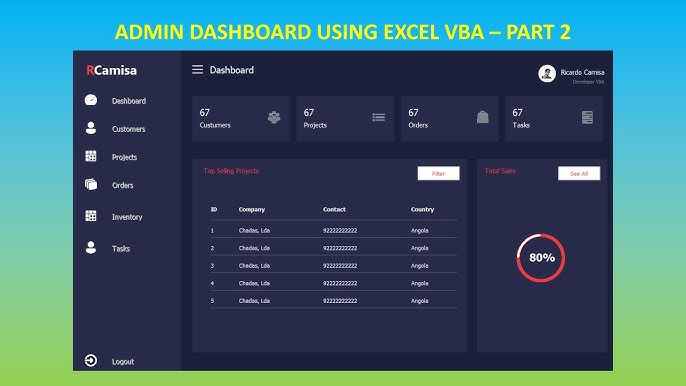
Administratie in Excel: Efficiënt en Overzichtelijk
Excel is een krachtige tool die veel wordt gebruikt voor het bijhouden van administratie. Of het nu gaat om het beheren van financiële gegevens, het bijhouden van voorraad of het plannen van projecten, Excel biedt talloze mogelijkheden om uw administratieve taken te vereenvoudigen.
Voordelen van Administratie in Excel
Een van de grootste voordelen van het gebruik van Excel voor administratieve doeleinden is de flexibiliteit die het biedt. Met Excel kunt u eenvoudig aangepaste spreadsheets maken die zijn afgestemd op uw specifieke behoeften. Of u nu formules wilt gebruiken om berekeningen uit te voeren of grafieken wilt maken om trends te visualiseren, met Excel kunt u dit allemaal doen.
Bovendien is Excel een veelzijdige tool die compatibel is met andere softwareprogramma’s en systemen. U kunt gegevens importeren en exporteren naar verschillende bestandsindelingen, waardoor het gemakkelijk is om gegevens uit te wisselen met andere programma’s of collega’s.
Tips voor Effectieve Administratie in Excel
Om optimaal gebruik te maken van Excel voor uw administratieve taken, zijn hier een paar handige tips:
- Gebruik cellen op een consistente manier: Houd uw spreadsheet overzichtelijk door cellen op een consistente manier te gebruiken voor specifieke soorten informatie, zoals datums, bedragen en tekst.
- Maak gebruik van formules: Leer hoe u formules kunt gebruiken in Excel om automatisch berekeningen uit te voeren en tijd te besparen bij het invoeren van gegevens.
- Gebruik filters en sorteerfuncties: Maak gebruik van de filter- en sorteermogelijkheden in Excel om snel relevante informatie te vinden en uw gegevens te organiseren.
- Houd regelmatig back-ups: Zorg ervoor dat u regelmatig back-ups maakt van uw Excel-bestanden om verlies van gegevens te voorkomen.
Aan de Slag Met Administratie in Excel
Of u nu een kleine ondernemer bent die zijn financiën wil beheren of een projectmanager die projectplanningen moet bijhouden, administratie in Excel kan u helpen om efficiënter en effectiever te werken. Met de juiste kennis en vaardigheden kunt u optimaal profiteren van de mogelijkheden die Excel biedt voor uw administratieve taken.
Ga vandaag nog aan de slag met het verkennen van de mogelijkheden van administratie in Excel en ontdek hoe deze krachtige tool uw werk gemakkelijker kan maken!
Veelgestelde Vragen over Administratie in Excel
- Waarvoor wordt Excel gebruikt in de administratie?
- Hoe kun je het beste je administratie bijhouden?
- Kan je je eigen boekhouding doen?
- Hoe Boekhouden in Excel?
- Hoe maak ik een balans in Excel?
- Is er een gratis Excel-tool voor vereenvoudigde boekhouding?
- Kan je Boekhouden in Excel?
- Hoe maak je een kasboek in Excel?
Waarvoor wordt Excel gebruikt in de administratie?
Excel wordt veel gebruikt in de administratie voor diverse doeleinden. Het biedt een handige en flexibele manier om financiële gegevens te beheren, budgetten bij te houden, facturen op te stellen, rapportages te genereren en analyses uit te voeren. Met Excel kunnen gebruikers gemakkelijk gegevens organiseren, berekeningen uitvoeren met behulp van formules, grafieken maken om trends te visualiseren en informatie op een overzichtelijke manier presenteren. Kortom, Excel is een veelzijdige tool die essentieel is voor het efficiënt beheren en analyseren van administratieve gegevens binnen organisaties.
Hoe kun je het beste je administratie bijhouden?
Een veelgestelde vraag over administratie in Excel is: “Hoe kun je het beste je administratie bijhouden?” Het bijhouden van administratie in Excel kan op een efficiënte en overzichtelijke manier worden gedaan door een gestructureerde aanpak te volgen. Begin met het opzetten van een duidelijke en consistente indeling voor je spreadsheet, waarbij je verschillende tabbladen of werkbladen kunt gebruiken voor specifieke categorieën, zoals inkomsten, uitgaven, facturen en bonnen. Maak gebruik van formules en functies om automatische berekeningen uit te voeren en maak regelmatig back-ups van je bestanden om gegevensverlies te voorkomen. Door consistentie, nauwkeurigheid en discipline toe te passen bij het bijhouden van je administratie in Excel, kun je een goed overzicht behouden van je financiële situatie en tijd besparen bij het opstellen van rapportages.
Kan je je eigen boekhouding doen?
Ja, het is mogelijk om je eigen boekhouding te doen met behulp van Excel. Veel kleine ondernemers en zelfstandigen kiezen ervoor om zelf hun boekhouding bij te houden in Excel vanwege de flexibiliteit en aanpasbaarheid van het programma. Door het opzetten van overzichtelijke spreadsheets en het gebruik van formules voor berekeningen, kun je op een efficiënte manier je inkomsten, uitgaven en financiële overzichten beheren. Het is echter belangrijk om kennis te hebben van boekhoudkundige principes en regels om ervoor te zorgen dat je boekhouding accuraat en in overeenstemming met de wetgeving is. Als je twijfelt over je eigen boekhoudkundige vaardigheden, kan het raadzaam zijn om een professional te raadplegen voor advies of ondersteuning.
Hoe Boekhouden in Excel?
Het boekhouden in Excel is een veel voorkomende vraag onder ondernemers die op zoek zijn naar een flexibele en kosteneffectieve manier om hun financiële administratie bij te houden. Om te beginnen met boekhouden in Excel, is het belangrijk om een gestructureerde aanpak te volgen. Dit omvat het opzetten van een overzichtelijke spreadsheet met aparte secties voor inkomsten, uitgaven, facturen en balansen. Het gebruik van formules en functies in Excel kan helpen bij het automatiseren van berekeningen en het genereren van overzichtelijke rapportages. Door regelmatig de gegevens bij te werken en back-ups te maken, kunnen ondernemers efficiënt boekhouden in Excel en grip houden op hun financiële situatie.
Hoe maak ik een balans in Excel?
Een veelgestelde vraag over administratie in Excel is: “Hoe maak ik een balans in Excel?” Het opstellen van een balans in Excel kan een nuttige manier zijn om de financiële gezondheid van uw bedrijf te evalueren. Om een balans in Excel te maken, kunt u kolommen maken voor activa, passiva en eigen vermogen. Vul vervolgens de specifieke financiële gegevens in voor bijvoorbeeld bezittingen, schulden en kapitaal. Door formules te gebruiken om de totalen te berekenen en eventuele verschillen op te sporen, kunt u een overzichtelijke en nauwkeurige balans creëren die u helpt bij het beheren van uw financiën.
Is er een gratis Excel-tool voor vereenvoudigde boekhouding?
Ja, er zijn verschillende gratis Excel-tools beschikbaar die kunnen worden gebruikt voor vereenvoudigde boekhouding. Deze tools bieden vaak basisfunctionaliteiten zoals het bijhouden van inkomsten en uitgaven, het maken van overzichten en het genereren van eenvoudige financiële rapporten. Hoewel deze gratis tools misschien niet zo uitgebreid zijn als betaalde boekhoudsoftware, kunnen ze nog steeds nuttig zijn voor kleine ondernemingen of freelancers die op zoek zijn naar een eenvoudige manier om hun financiën bij te houden zonder extra kosten te maken. Het is belangrijk om te controleren of de tool voldoet aan uw specifieke behoeften en dat u de gegevens op een veilige manier kunt beheren.
Kan je Boekhouden in Excel?
Ja, het is zeker mogelijk om boekhouding te doen in Excel. Excel biedt een flexibele en aanpasbare manier om financiële gegevens bij te houden en rapporten te genereren. Met de juiste kennis van formules, functies en opmaakopties kan Excel worden gebruikt voor het organiseren van inkomsten, uitgaven, balansen en meer. Het is belangrijk om consistentie te behouden in uw spreadsheet en regelmatig back-ups te maken om ervoor te zorgen dat uw financiële gegevens veilig zijn. Hoewel Excel een handige tool is voor boekhouding, kan het ook beperkingen hebben ten opzichte van specifieke boekhoudsoftware die meer geavanceerde functies biedt voor complexe boekhoudkundige behoeften.
Hoe maak je een kasboek in Excel?
Het maken van een kasboek in Excel is een veelvoorkomende vraag bij het bijhouden van financiële administratie. Om een kasboek in Excel te maken, kunt u een eenvoudige spreadsheet opzetten waarin u alle inkomsten en uitgaven bijhoudt. Begin met het invoeren van de datum, omschrijving van de transactie, het bedrag en of het om een inkomst of uitgave gaat. Gebruik formules om totaalsaldi te berekenen en maak eventueel gebruik van kleurcodes of categorieën om uw kasboek overzichtelijk te houden. Door regelmatig uw kasboek bij te werken en te controleren, kunt u een duidelijk beeld krijgen van uw financiële situatie en grip houden op uw geldstromen.