
Boekhouding Opzetten in Excel: Een Handige Gids
Excel is een krachtige tool die vaak wordt gebruikt voor het bijhouden van financiële gegevens, waaronder boekhouding. Het opzetten van een boekhouding in Excel kan handig zijn voor kleine bedrijven of zelfstandigen die een eenvoudige en kosteneffectieve manier zoeken om hun financiën te beheren.
Stap 1: Maak een Overzichtelijke Tabel
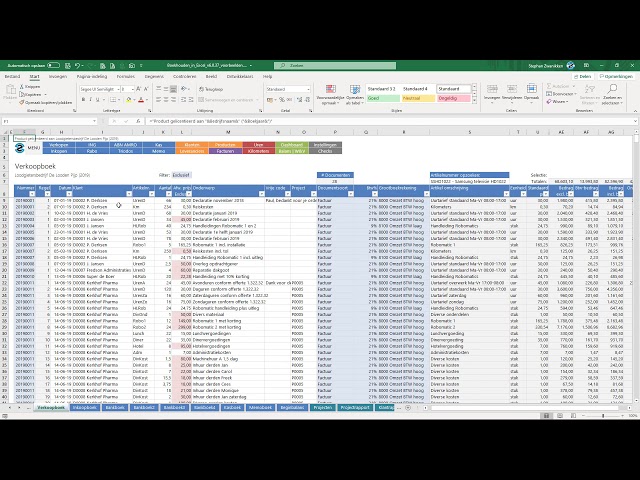
Begin met het maken van een overzichtelijke tabel waarin u alle financiële transacties kunt bijhouden. Denk hierbij aan inkomsten, uitgaven, factuurnummers, datums en omschrijvingen. Zorg ervoor dat de kolommen duidelijk zijn gespecificeerd en gemakkelijk te begrijpen.
Stap 2: Gebruik Formules en Functies
Excel biedt verschillende formules en functies die u kunt gebruiken om berekeningen automatisch uit te voeren. Maak bijvoorbeeld gebruik van de SUM-functie om totale inkomsten en uitgaven te berekenen, of de IF-functie om bepaalde voorwaarden toe te passen op uw gegevens.
Stap 3: Maak Grafieken en Rapportages
Een van de voordelen van het werken met Excel is de mogelijkheid om gegevens visueel weer te geven door middel van grafieken en rapportages. Maak gebruik van grafiekopties zoals staafdiagrammen of cirkeldiagrammen om trends en patronen in uw financiële gegevens te identificeren.
Stap 4: Houd uw Boekhouding Up-to-Date
Het is essentieel om uw boekhouding regelmatig bij te werken om een nauwkeurig overzicht van uw financiële situatie te behouden. Plan vaste tijdstippen in om uw gegevens in te voeren en te controleren, zodat u altijd op de hoogte bent van uw financiële positie.
Met deze stappen kunt u op een efficiënte manier uw boekhouding opzetten in Excel. Het is belangrijk om consistent en nauwkeurig te werk te gaan, zodat u optimaal gebruik kunt maken van de mogelijkheden die Excel biedt voor het beheren van uw financiën.
Veelgestelde Vragen over het Opzetten van een Boekhouding in Excel
- Hoe kan ik een boekhouding opzetten in Excel?
- Welke kolommen moet ik opnemen in mijn Excel-boekhouding?
- Zijn er sjablonen beschikbaar voor het opzetten van een boekhouding in Excel?
- Hoe kan ik formules gebruiken om berekeningen te automatiseren in mijn Excel-boekhouding?
- Op welke manier kan ik grafieken maken van mijn financiële gegevens in Excel?
- Hoe vaak moet ik mijn boekhouding bijwerken in Excel?
- Wat zijn veelvoorkomende valkuilen bij het opzetten van een boekhouding in Excel?
- Kan ik meerdere werkbladen gebruiken voor verschillende aspecten van mijn boekhouding in Excel?
- Zijn er tips om efficiënter te werken met mijn boekhouding in Excel?
Hoe kan ik een boekhouding opzetten in Excel?
Een veelgestelde vraag is: “Hoe kan ik een boekhouding opzetten in Excel?” Het opzetten van een boekhouding in Excel begint met het creëren van een gestructureerde en overzichtelijke tabel waarin alle financiële transacties worden vastgelegd. Door gebruik te maken van formules en functies in Excel, zoals SUM voor totaalberekeningen en IF voor voorwaardelijke logica, kunt u uw gegevens efficiënt verwerken. Verder is het belangrijk om grafieken en rapportages te gebruiken om inzicht te krijgen in uw financiële situatie. Door regelmatig uw boekhouding bij te werken en te controleren, kunt u met Excel een effectief systeem opzetten om uw financiën te beheren.
Welke kolommen moet ik opnemen in mijn Excel-boekhouding?
Een essentiële vraag bij het opzetten van een boekhouding in Excel is: welke kolommen moet ik opnemen? Belangrijke kolommen die u zou kunnen overwegen zijn onder andere: datum van de transactie, omschrijving van de transactie, inkomsten, uitgaven, btw-bedrag, factuurnummer en eventueel een categorie-indeling zoals kostensoorten. Door deze kolommen op te nemen en goed te structureren, kunt u uw financiële gegevens overzichtelijk bijhouden en gemakkelijk analyses uitvoeren om inzicht te krijgen in uw financiële situatie.
Zijn er sjablonen beschikbaar voor het opzetten van een boekhouding in Excel?
Ja, er zijn tal van sjablonen beschikbaar voor het opzetten van een boekhouding in Excel. Deze sjablonen bieden vaak een kant-en-klare structuur die u kunt aanpassen aan uw specifieke behoeften en situatie. Door gebruik te maken van een boekhoudingssjabloon kunt u tijd besparen en ervoor zorgen dat uw financiële gegevens op een overzichtelijke manier worden bijgehouden. Of u nu op zoek bent naar een eenvoudig kasboek of een uitgebreide financiële overzichtstabel, er zijn sjablonen beschikbaar die aan uw wensen voldoen en u helpen bij het efficiënt beheren van uw boekhouding in Excel.
Hoe kan ik formules gebruiken om berekeningen te automatiseren in mijn Excel-boekhouding?
Een veelgestelde vraag bij het opzetten van boekhouding in Excel is: “Hoe kan ik formules gebruiken om berekeningen te automatiseren?” Het gebruik van formules is essentieel om uw financiële gegevens efficiënt te verwerken en te analyseren. Met behulp van functies zoals SUM, IF en VLOOKUP kunt u eenvoudig totale inkomsten en uitgaven berekenen, voorwaardelijke logica toepassen op uw gegevens en snel specifieke informatie vinden in uw boekhouding. Door formules op de juiste manier toe te passen, kunt u uw Excel-boekhouding optimaliseren en tijd besparen bij het uitvoeren van complexe berekeningen.
Op welke manier kan ik grafieken maken van mijn financiële gegevens in Excel?
Om grafieken te maken van uw financiële gegevens in Excel, kunt u gebruikmaken van de grafiekfunctionaliteit die Excel biedt. Allereerst dient u uw financiële gegevens in een overzichtelijke tabel te plaatsen met de relevante informatie, zoals inkomsten, uitgaven en datums. Vervolgens selecteert u de gegevens die u wilt visualiseren in de grafiek en klikt u op de knop “Invoegen” in het Excel-menu. Hier kunt u verschillende soorten grafieken kiezen, zoals staafdiagrammen, lijndiagrammen of cirkeldiagrammen, afhankelijk van het type gegevens dat u wilt weergeven. Door op een grafiek te klikken, kunt u deze verder aanpassen en opmaken naar uw wens om een duidelijk en visueel aantrekkelijk overzicht van uw financiële situatie te creëren.
Hoe vaak moet ik mijn boekhouding bijwerken in Excel?
Het bijwerken van uw boekhouding in Excel hangt af van de omvang en complexiteit van uw financiële transacties. Over het algemeen wordt aanbevolen om uw boekhouding minstens één keer per week bij te werken om een actueel overzicht te behouden. Dit helpt u om mogelijke fouten snel te identificeren en op te lossen, evenals om tijdig inzicht te krijgen in uw financiële situatie. Het regelmatig bijwerken van uw boekhouding zorgt voor een georganiseerde en nauwkeurige financiële administratie, waardoor u beter in staat bent om weloverwogen beslissingen te nemen voor uw bedrijf.
Wat zijn veelvoorkomende valkuilen bij het opzetten van een boekhouding in Excel?
Bij het opzetten van een boekhouding in Excel zijn er verschillende veelvoorkomende valkuilen waar u alert op moet zijn. Een van de valkuilen is het ontbreken van een gestructureerde en consistente opzet, waardoor het moeilijk kan worden om gegevens te analyseren en rapportages te genereren. Daarnaast kan het gebruik van complexe formules en functies leiden tot fouten in berekeningen als deze niet correct worden toegepast. Verder is het belangrijk om regelmatig back-ups te maken van uw Excel-bestanden om gegevensverlies te voorkomen. Het vermijden van deze valkuilen en zorgvuldigheid bij het opzetten van uw boekhouding in Excel kunnen helpen om een nauwkeurige en effectieve financiële administratie te behouden.
Kan ik meerdere werkbladen gebruiken voor verschillende aspecten van mijn boekhouding in Excel?
Ja, het is zeker mogelijk om meerdere werkbladen te gebruiken voor verschillende aspecten van uw boekhouding in Excel. Door het gebruik van afzonderlijke werkbladen kunt u uw financiële gegevens georganiseerd en overzichtelijk houden. U kunt bijvoorbeeld aparte werkbladen maken voor inkomsten, uitgaven, facturen, balansen en meer. Op deze manier kunt u specifieke informatie gemakkelijk vinden en analyseren. Het gebruik van meerdere werkbladen stelt u in staat om uw boekhouding op een gestructureerde manier te beheren en maakt het eenvoudiger om wijzigingen aan te brengen of nieuwe informatie toe te voegen wanneer dat nodig is.
Zijn er tips om efficiënter te werken met mijn boekhouding in Excel?
Ja, er zijn zeker tips om efficiënter te werken met uw boekhouding in Excel. Een handige tip is om gebruik te maken van Excel-tabellen voor uw financiële gegevens, omdat deze automatisch rijen toevoegen en opmaken wanneer u nieuwe gegevens invoert. Daarnaast kunt u formules en functies in Excel gebruiken om berekeningen te automatiseren en tijd te besparen. Het is ook aan te raden om regelmatig back-ups te maken van uw Excel-bestanden om gegevensverlies te voorkomen. Door deze tips toe te passen, kunt u efficiënter en effectiever werken met uw boekhouding in Excel.